お問い合わせ
どんなことにお困りでしょうか?
- ポイントが反映されない
- ポイントをためる・交換する
- ポイント獲得の(広告など)条件について
- ログイン認証について
- 入会・退会・登録情報の変更ついて
- 歩数の計測・ポイントについて
- 歩数ポイントが反映されません
-
歩数は、アプリを起動して「歩数ポイントGET!」を押すことでポイントに交換できます。
自動でポイントに交換される仕組みではありませんので、ご注意ください。
1,000歩ごとにポイントに変えられます。
※キャンペーン期間中は、必要な歩数が変動する場合があります。詳細はホーム画面の案内をご確認ください。
ホーム画面の「歩数ポイントGET!」ボタンを押して、歩数をポイントに交換してください。
当日分の歩数がポイントに交換できますので、アプリを起動して歩数チェックとポイント交換を習慣にしてみてください。
なお、ポイントに交換できる歩数の上限は1日1万歩です。
- 友だち紹介ポイントが反映されません
-
お友だちを紹介するとあなたとお友だち両方にポイントをプレゼントします。
ポイントは、お友だちが「紹介コードを入力」してから1週間後に付与されます。
ポイントが付与されない場合、以下をご確認ください。
1. 紹介コードの入力が完了しているか
・お友だちがマイページから紹介コードを入力する必要があります。
・入力は、ダウンロードから30日以内に行う必要があります。
お友だちが紹介コードを正しく入力したか確認してください。
2. ポイント付与までの時間
・紹介コードの入力から約1週間後にポイントが付与されます。
・ポイントが付与されたらプッシュ通知でお知らせします。
紹介コードを入力してから1週間経過していない場合は、少しお待ちください。
- 広告を利用したのにポイントが付与されません
-
ポイントは、広告の成果条件を達成したあと、承認が完了して初めて付与されます。
ポイントが付与されない場合、以下をご確認ください。
1. 成果条件を満たしているか・広告の視聴完了、外部サービス利用、インストールなど、広告ごとに条件が異なります。
・広告詳細ページで条件を確認してください。
2. 反映まで時間がかかる場合がある・広告やサービスによっては、成果確認・承認に数時間~数日かかることがあります。
・広告詳細ページにポイント付与までの目安期間が記載されていますのでご確認ください。
ポイント付与までの目安期間を過ぎても、ポイントが反映されない場合は、お手数ですがお問合せフォームよりご連絡ください。
- ポイントが反映されるまでにどれくらい時間がかかりますか?
-
歩数や広告利用、友だち紹介などでポイントをためることができます。
ポイントは条件を達成したあと、承認や確認が完了して初めて付与されます。【目安の期間】
・歩数ポイント
「歩数ポイントGET!」を押したら即時反映されます。・広告利用ポイント
条件達成から数時間~数日かかる場合があります。・友だち紹介ポイント
紹介コード入力後、約1週間で付与されます。ポイントが付与されない場合は、ポイント獲得条件を達成しているか(歩数交換、広告条件、紹介コード入力など)をご確認ください。
- 歩いてポイントをためる
-
歩数に応じてポイントをためることができます。
スマホを持って歩きましょう。ご利用の端末から取得した歩数が「今日の歩数」に反映されます。
1,000歩ごとにポイントに変えられます。
※キャンペーン期間中は、必要な歩数が変動する場合があります。詳細はホーム画面の案内をご確認ください。
ホーム画面の「歩数ポイントGET!」ボタンを押して、歩数をポイントに交換してください。
当日分の歩数がポイントに交換できますので、アプリを起動して歩数チェックとポイント交換を習慣にしてみてください。
なお、ポイントに交換できる歩数の上限は1日1万歩です。
- 友だち紹介でポイントをためる
-
お友だちをPitmeに紹介すると、あなたとお友だちの両方に300ポイントをプレゼントします。
紹介人数に制限はありません。
※キャンペーン期間中は、ポイント数が変動する場合があります。詳細はホーム画面の案内をご確認ください。
【ポイント付与条件】
・お友だちがPitmeをダウンロード
・お友だちがマイページからあなたの紹介コードを入力
上記条件を満たした場合、紹介コード入力から1週間後に、あなたとお友だちそれぞれにポイントが付与されます。
【注意事項】
・紹介コードの入力は、ダウンロードから30日以内に行う必要があります。
・期限を過ぎると、紹介ポイントは付与されませんのでご注意ください。
- 広告利用でポイントをためる
-
広告を利用することで、ポイントをためることができます。
広告を利用すると短期間で多くのポイントを獲得できます。
1.利用する広告を選びましょう
メニューの「たまる」から広告を選択できます。
広告ごとに、獲得できるポイント数や成果条件が異なりますので、内容をよくご確認ください。
2.広告を利用して成果条件を達成しましょう
広告の詳細ページで案内されている内容を確認し、「ポイントゲット!」ボタンをタップすると、外部サービスが起動し、広告の利用が開始されます。
3.ポイント付与をお待ちください
成果条件を達成すると、ポイント付与の対象となります。
広告によっては、条件達成後すぐにポイントが付与されない場合があります。ポイント付与時期の目安は、広告詳細ページに記載がありますのでご確認ください。
- たまったポイントを交換する
-
貯まったポイントは、ドットマネーを通じて交換することができます。
マイページの「ポイントを交換する」ボタンから交換手続きが可能です。
ドットマネーを利用することで、
・現金
・電子マネー
・各種ポイントなど、さまざまな交換先を選ぶことができます。
ポイント交換の際は、画面の案内に沿ってドットマネーと連携し、手続きを行ってください。
ドットマネー側での手続き内容や交換先によって、反映までに時間がかかる場合があります。【交換条件・上限】
・3,000ポイント(300円分)から交換可能です。
・ポイント交換は1日1回まで行えます。
・1ヶ月あたり最大1,000,000ポイントまで交換可能です。
・月間の交換上限に達した場合は、翌月に再度交換が可能となります。
・入会から5日後より、ポイント交換が可能です。【本人確認について】
・ポイント交換には、SMS認証による本人確認が必要です。
・ご本人様確認のため、電話番号の登録が必須となります。
・電話番号を変更された場合は、変更から5日後よりポイント交換が可能です。
- 広告利用でポイントをもらう条件は?
-
ポイントを獲得するには、広告ごとに設定された成果条件を達成する必要があります。
ポイント獲得の流れ
1. 広告を選択
2. 広告詳細ページでポイント獲得条件を確認
3. 条件を達成(動画視聴、外部サービス利用、アプリインストールなど)
4. 達成後、ポイントが付与されます。
広告詳細ページは以下のようにご確認ください。
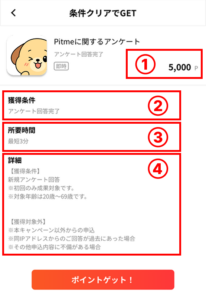
①ポイント数
②獲得条件
記載の条件を達成すると、ポイントを獲得できます。
③所要時間
条件を達成し、ポイントが付与されるまでのおおよその時間です。
④詳細
獲得条件の詳細です。ポイント獲得対象に当てはまるかご確認ください。
注意ポイント
広告によって条件や付与ポイントは異なります。必ず広告詳細ページを確認してください。
条件を達成した後、ポイントが反映されるまでの期間も広告によって異なります。
- ログイン認証とは何ですか?
-
ログイン認証とは、本アプリを利用するために必要な本人確認の仕組みです。
本アプリでは、ログイン認証の方法としてLINE認証またはApple認証を採用しています。
ログイン認証を行わない場合、本アプリをご利用いただくことはできません。初回起動時に、いずれかの方法でログイン認証を行ってください。
- ログイン認証ができない
-
ログイン認証が完了しない場合、以下の点をご確認ください。
1. 通信環境が安定しているか
Wi-Fiやモバイル通信が不安定な場合、認証が正常に完了しないことがあります。2. LINE認証またはApple認証が正常に行われているか
認証画面で途中で操作を中断した場合、認証が完了しないことがあります。3. アプリを最新版に更新しているか
古いバージョンのアプリでは、認証が正常に行われない場合があります。4. アプリの再起動を行ったか
一時的な不具合の場合、再起動により解消されることがあります。上記をお試しいただいても解決しない場合は、
お手数ですがアプリ内のお問い合わせフォームよりご連絡ください。 - 機種変更後、再度ログイン認証は必要ですか?
-
はい、機種変更後は再度ログイン認証が必要です。
以前ご利用いただいていた端末と同じLINEアカウントまたはApple IDでログイン認証を行ってください。同じ認証方法でログインしていただくことで、これまでの利用状況やポイントは引き継がれます。
- 会員登録は必須ですか?
-
アプリのご利用にあたって、個人情報の登録は必要ありません。
初回起動時にログイン認証を行い、チュートリアルの最後にニックネームを入力するだけで、すぐにご利用いただけます。
なお、貯まったポイントを交換する際には、ご本人様確認のため電話番号の登録が必要となります。
- 登録情報を変更したい
-
登録いただいたニックネーム・メールアドレス・電話番号・アイコンは、マイページ内の「設定」からご自身で変更が可能です。
- 機種変更した場合はどうすればいいですか?
-
機種変更の際は、変更前の端末で退会手続きを行わないでください。退会すると、ポイントや利用データはすべて削除されます。
新しい端末でアプリをインストールしていただき、以前と同じログイン認証方法(LINE認証またはApple認証)でログインしてください。
同じ認証方法でログインすることで、ポイントや利用状況は引き継がれます。
- 退会するとポイントはどうなりますか?
-
退会手続きが完了すると、保有しているポイントはすべて失効し、利用できなくなります。
また、ポイント履歴やアカウント情報もあわせて削除されます。
そのため、退会前にポイントの交換を完了していただくことをおすすめします。
- 退会したい
-
退会をご希望の場合は、以下の手順でお手続きいただけます。
1. 「マイページ」を開く
2. 「設定」を開く
3. 「退会」を選択
4. 画面の案内に沿って手続きを完了してください。退会手続きが完了すると、保有しているポイントは削除され、復元することができませんのでご注意ください。
- 歩数はどのように計測されていますか?
-
ご利用の端末に搭載されているヘルスケア(iOS)またはヘルスコネクト(Android)と連携して歩数を取得しています。
歩数は端末側のアプリで記録され、本アプリを起動した際に連携して反映されます。本アプリはバックグラウンドで歩数を計測していません。
そのため、バックグラウンド動作や常時センサー利用によるバッテリー消費への影響は最小限です。
なお、歩数は本アプリをインストールしたタイミング以降のデータのみが対象となり、インストール前の歩数は反映されません。
- 歩いたのに歩数が反映されません
-
歩数が反映されない場合、以下の点をご確認ください。
-
アプリを起動していますか?
本アプリは、起動時にヘルスケアアプリ/ヘルスコネクトと連携し、歩数を取得します。
しばらく歩いた後に、一度アプリを起動してください。 -
ヘルスケアアプリ/ヘルスコネクトとの連携が許可されていますか?
連携がオフになっている場合、歩数を取得できません。 -
本アプリをインストールした後の歩数ですか?
本アプリでは、インストール以前の歩数は反映されません。 -
通信環境は安定していますか?
通信状態が不安定な場合、歩数の反映に時間がかかることがあります。
上記を確認しても歩数が反映されない場合は、
アプリの再起動をお試しいただき、解決しない場合はお問い合わせください。 -
- 歩いたのにポイントがたまりません
-
アプリを起動し、手動で歩数をポイントに交換する必要があります。
ホーム画面に表示されている「歩数ポイントGET!」ボタンをタップすると、今日の分の歩数をポイントに交換できます。
アプリを利用し、毎日の歩数のチェックとポイントへの交換を習慣にしてください。
- iPhone(iOS)で「ヘルスケア」アプリと連携し、歩数を計測をする方法
-
本アプリでは、iPhoneに標準搭載されている「ヘルスケア」アプリと連携して歩数を計測します。
初回起動時、または歩数連携が未設定の場合に、ヘルスケアとの連携許可を求める画面が表示されますので、歩数の読み取りを「許可」してください。
【初回にヘルスケア連携を許可しなかった場合】
お使いの端末の設定から、後から連携をONにすることができます。
【設定方法】
1.iPhoneの「設定」アプリを開く
2.「プライバシーとセキュリティ」をタップ
3.「ヘルスケア」をタップ
4.「Pitme」を選択
5.「歩数」をONにする設定後、Pitmeを起動すると歩数が反映されます。
歩数は、iPhoneのヘルスケアアプリで常時記録され、アプリを起動したタイミングで連携が行われ、記録された歩数がアプリに反映されます。
本アプリ自体はバックグラウンドで歩数を計測していません。バックグラウンド計測を行わないため、電池の消費に大きな影響はありません。
- Androidで「ヘルスコネクト」アプリと連携し、歩数を計測をする方法
-
本アプリでは、Android端末の「ヘルスコネクト(Health Connect)」アプリと連携して歩数を計測します。
初回起動時やアプリを開いた際に、ヘルスコネクトとの連携許可を求める画面が表示されますので、歩数の読み取りを「許可」してください。お使いの端末から設定をする場合、以下の手順で設定をお願いいたします。
手順①と②の両方の設定が必要です。【設定手順①】ヘルスコネクトとPitmeを連携
1. GooglePlayストアから「ヘルスコネクト」アプリをインストール
2. 「ヘルスコネクト」アプリを開く
3. 「アプリの権限」または「アクセスを許可」を選択
4. 「Pitme」を選択
5. 「歩数」をONにする【設定手順②】ヘルスコネクトと歩数計測アプリを連携
1. GooglePlayストアから「Google Fit」アプリをインストール
2. 「Google Fit」アプリを開く
3. 「マイページ」を選択
4. 「設定」を選択
5. 「アクティビティの記録」をONにする
6. 「Fitとヘルスケアコネクトを同期する」をONにする
7. 「設定」を選択
8. ヘルスコネクトへアクセス許可をする「歩数」を選択後、「許可」を選択
解決しない場合は
お問い合わせフォームから
ご連絡ください
注意事項
- お問い合わせの受付、回答はすべてメールとさせていただいております。
お電話でのご対応は行っておりませんこと、ご了承くださいますようお願い申し上げます。 - 迷惑メール設定等によって、Pitmeからのメールを受信していただけない場合がございます。
ご確認のうえでお問い合わせください。 - お問い合わせ内容により、回答を差し控えさせていただく場合がございます。何とぞご了承ください。
- サポート対応時間:10:00~18:00(土曜、日曜、祝日を除く)
- お問合わせの内容により、ご返信にお日にちをいただく場合がございます。
また、順次ご対応を行っておりますが、お問合せ内容によりご回答の順番が前後する可能性がございます。あらかじめご了承ください。
- 広告以外の
ポイント
反映について - 広告利用の
ポイント
反映
について - その他の
お問い合わせ
お問合せフォームに以下の情報をご記入いただき、
お問合せをお願いいたします。
- メディアコード
「Pitme」と記載してください。 - 会員番号(ユーザーID)
マイページ > 設定 > ユーザーIDよりご確認ください。 - ご利用日時
こ調査のため可能な限り正確な日程を記載してください。 - お問合せ内容
発生してる現象を詳細に記載していただけますと幸いです。